
Arbeitszeiten und Sondertage
Öffnungszeiten pro Standort, Arbeitszeiten pro Person, Feiertage und einzelne Sondertage, ohne den Wochenplan zu ändern.
Aktualisiert am
Online buchbar ist nur die Zeit, in der dein Standort geöffnet hat und die Person arbeitet. Deshalb gibt es zwei Zeitpläne: die Öffnungszeiten unter Standorte und die Arbeitszeiten jeder Person unter Mitarbeiter. Für einzelne Tage, die anders laufen, trägst du Ausnahmen ein, ohne den Wochenplan zu ändern.
Öffnungszeiten des Standorts
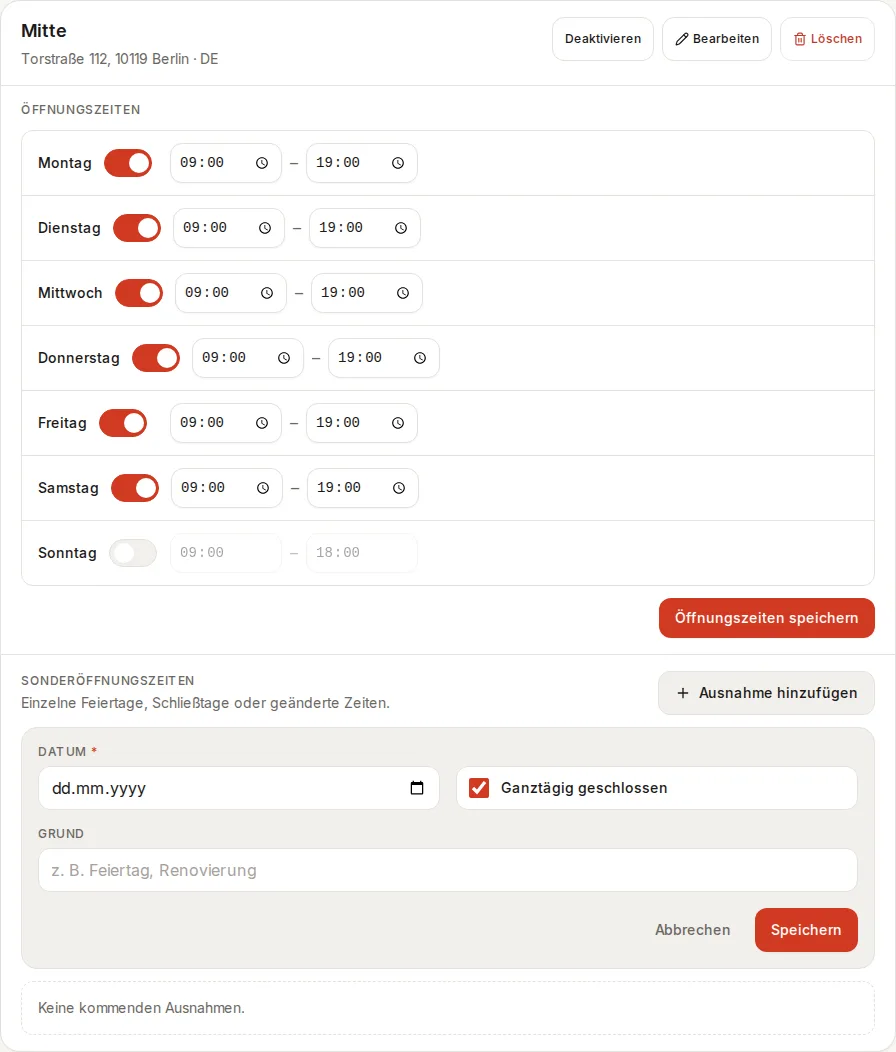
Unter Standorte stehen bei jedem Standort die Öffnungszeiten für jeden Wochentag. Mit dem Schalter wechselst du zwischen Geöffnet und Geschlossen, dann trägst du die Uhrzeiten ein und drückst Öffnungszeiten speichern.
Arbeitszeiten einer Person
Unter Mitarbeiter öffnest du die Person und wechselst zum Reiter Arbeitszeiten. Für jeden Wochentag stellst du Arbeitstag oder Frei ein und trägst Beginn und Ende ein.
Mit Öffnungszeiten übernehmen füllst du den Wochenplan mit den Öffnungszeiten des Standorts vor. Das spart Tipparbeit, wenn jemand ohnehin die ganze Öffnungszeit da ist. Gespeichert ist der Plan erst, wenn du speicherst.
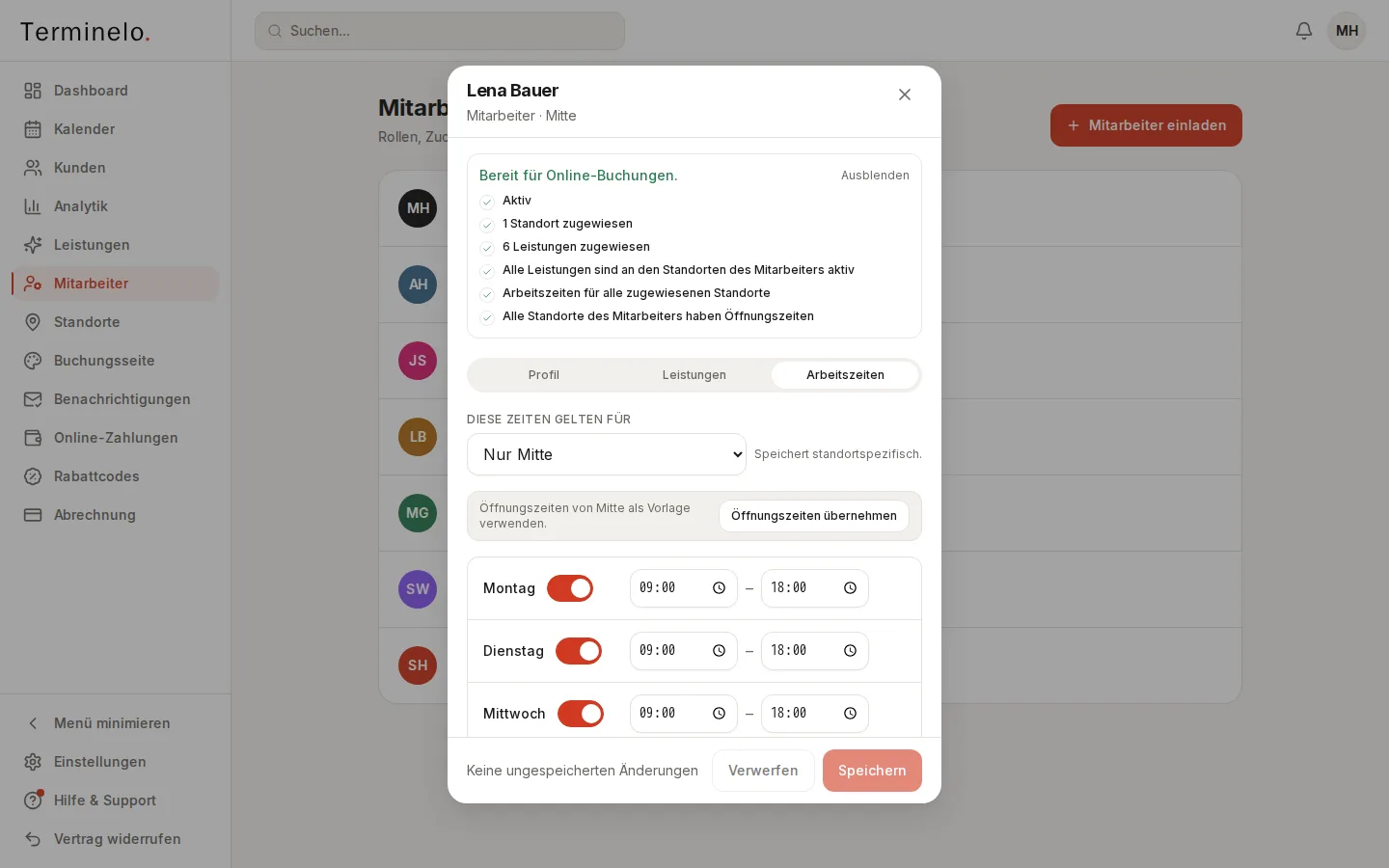
Arbeitet jemand an mehreren Standorten, wählst du bei Diese Zeiten gelten für den Standort und trägst für jeden eigene Zeiten ein. Mit Alle Standorte gilt ein Plan überall.
Feiertage und Schließtage für das ganze Studio
Unter Standorte im Bereich Sonderöffnungszeiten trägst du mit Ausnahme hinzufügen einzelne Tage ein: einen Feiertag, Betriebsurlaub oder einen Tag mit verkürzten Zeiten. Wähl das Datum, dann entweder Ganztägig geschlossen oder die Zeiten bei Öffnet um und Schließt um. Unter Grund kannst du dir notieren, warum.
An einem ganztägig geschlossenen Tag kann an diesem Standort niemand online buchen.
Sondertage für eine Person
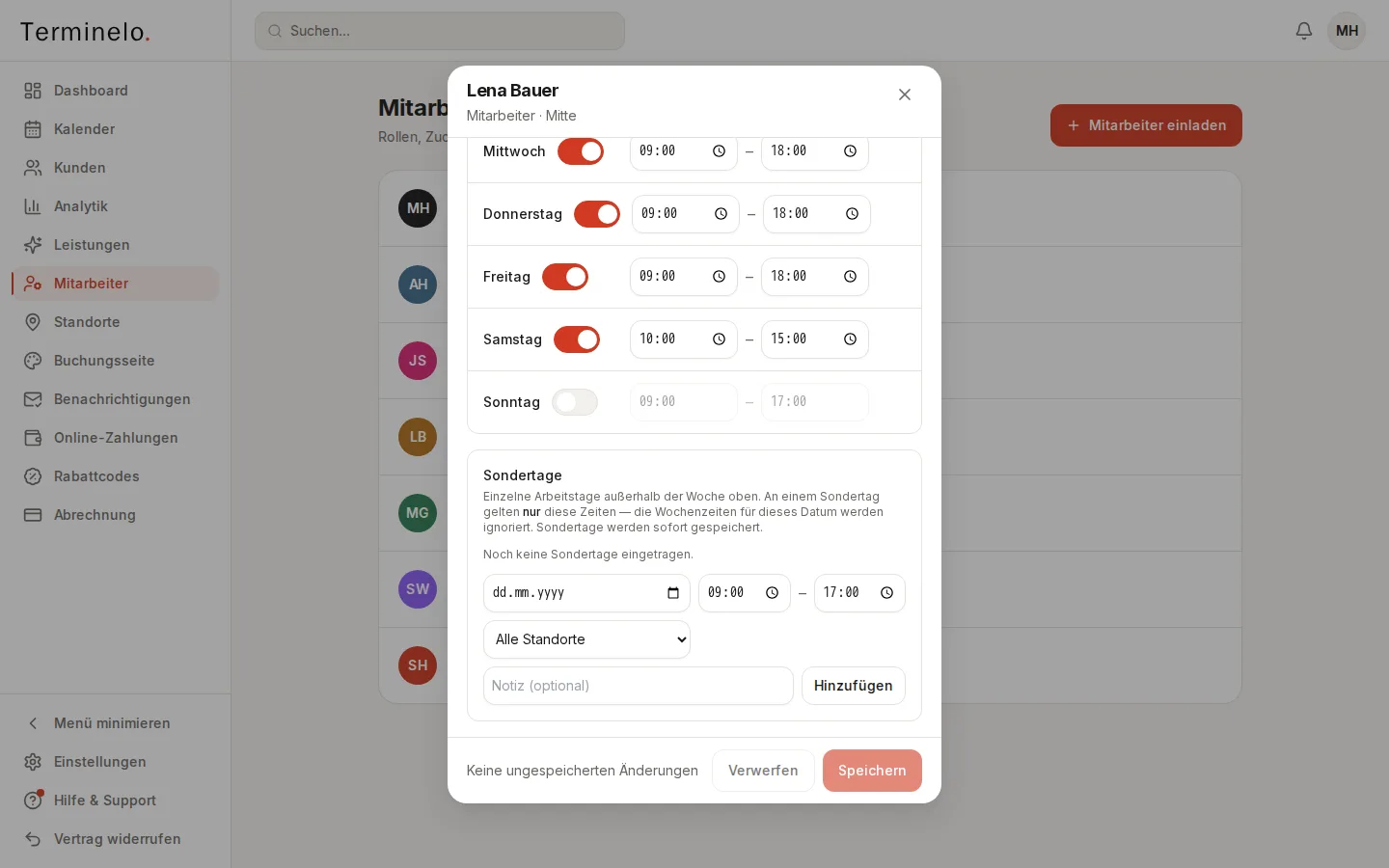
Arbeitet jemand ausnahmsweise an einem Tag, der sonst frei ist, oder zu anderen Zeiten, trägst du das im Reiter Arbeitszeiten unter Sondertage ein: Datum, Beginn, Ende und den Standort, dann Hinzufügen. An diesem Datum gelten nur diese Zeiten, der Wochenplan wird für den Tag ignoriert. Sondertage werden sofort gespeichert.
Für einen freien Tag, eine Pause oder Urlaub einer einzelnen Person blockierst du die Zeit im Kalender, siehe Pausen, Urlaub und Abwesenheiten blockieren.
Mehr zu Team, Leistungen & Standorte
- Rollen: wer im Team was sehen und ändern darfInhaber, Admin, Rezeption und Mitarbeiter im Vergleich, damit jede:r genau das sieht, was sie oder er braucht.
- Mitarbeiter:innen einladenKolleg:innen ins Studio holen: Einladung, Rolle, Standorte und Leistungen, und was bis zur ersten Anmeldung passiert.
- Leistungen und Zusatzleistungen anlegenDauer, Preis, Standort und wer die Leistung anbietet, dazu Zusatzleistungen, Kategorien und doppelte Leistungen aufräumen.
- Zusatzleistungen verwaltenZusatzleistungen einmal anlegen, bei vielen Leistungen anbieten, Preise ändern und Leistungen nur als Zusatzleistung anbieten.
- Pakete aus bestehenden LeistungenLeistungen zu einem Paket kombinieren: in einem Termin buchbar, einzeln weiter buchbar, mit Pflicht- und Wahlteilen und eigenem Paketpreis.
Noch Fragen?
Schreib uns an hallo@terminelo.de. Hinter Terminelo steht ein kleines Team in Deutschland, du bekommst eine Antwort von einem Menschen.