
Buchungsseite gestalten
Logo, Hauptfarbe, Hell oder Dunkel und was auf den Leistungskarten steht: so sieht deine Buchungsseite aus wie dein Studio.
Aktualisiert am
Deine Buchungsseite soll aussehen wie dein Studio: dein Logo, deine Farbe, deine Bilder. Logo und Kontaktdaten trägst du in den Einstellungen ein, Farben und Darstellung unter Buchungsseite. Alles gilt für deine Buchungsseite und für das Widget auf deiner Website.
Logo und Studio-Infos
In den Einstellungen im Bereich Studio-Infos lädst du unter Logo oder Foto ein Bild hoch: JPEG, PNG oder WebP, höchstens 20 MB. Danach wählst du den quadratischen Ausschnitt: verschieben, zoomen oder verkleinern, damit das ganze Logo hineinpasst. Ohne Logo zeigt die Buchungsseite die Initialen deines Studios.
Dort stehen auch Studio-Name, Öffentliche E-Mail und Öffentliches Telefon. Was du hier einträgst, sehen Kund:innen auf der Buchungsseite und in ihren E-Mails. Mit Studio-Infos speichern übernimmst du die Änderungen.
Vorlagen
Ganz oben im Bereich Design unter Buchungsseite findest du fertige Vorlagen: Terminelo, Rosé, Natur, Minimal, Frisch, Barber und Schwarz & Gold. Ein Klick setzt Farben, Schrift, Ecken und Karten auf einmal. Danach kannst du jede Einstellung einzeln anpassen.
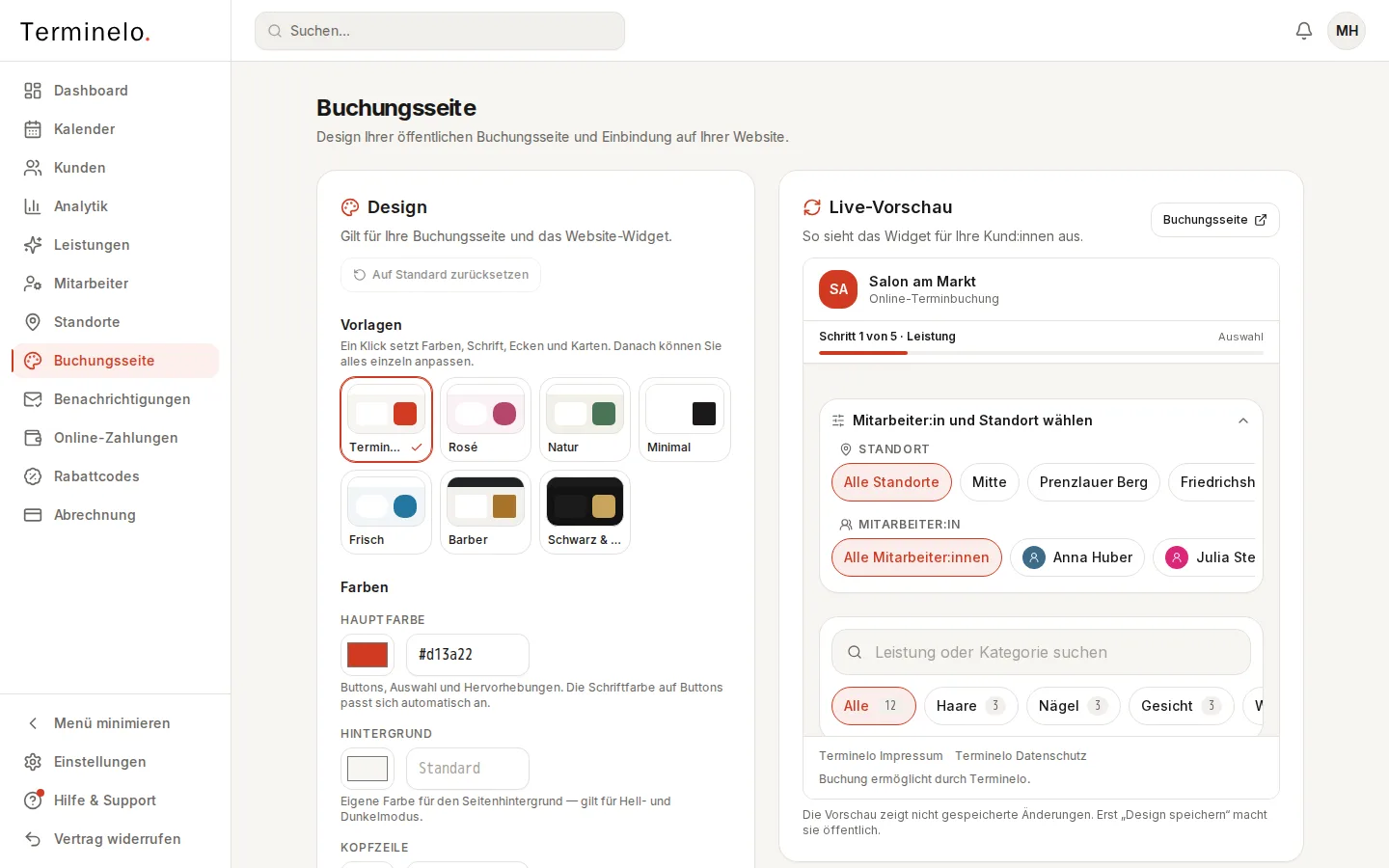
Farben
- Hauptfarbe: Buttons, ausgewählte Termine und Akzente. Nimm am besten die Farbe aus deinem Logo. Die Schrift auf den Buttons wird automatisch hell oder dunkel, damit sie lesbar bleibt.
- Hintergrund: frei lassen für den Standard oder eine eigene Farbe wählen.
- Kopfzeile: eigene Farbe für die obere Leiste mit deinem Studio-Namen, zum Beispiel Schwarz oder deine Logofarbe. Die Schrift darin passt sich ebenfalls automatisch an.
- Modus: Hell oder Dunkel.
Ist eine Farbe schlecht lesbar, etwa eine sehr helle Hauptfarbe auf weißen Karten, erscheint darunter ein gelber Hinweis.
Schrift und Form
- Schriftart: Standard, Modern, Freundlich, Geometrisch, Klassisch (mit Serifen) oder Elegant (mit Serifen). Die Schriften liegen auf unseren eigenen Servern, es werden keine Daten an Google übertragen.
- Ecken: Eckig, Abgerundet oder Stark gerundet.
- Karten: Schatten, Nur Rahmen (flach) oder Erhöht (kräftigerer Schatten).
- Leistungsliste: Katalog zeigt alle Leistungen sofort, Kompakt klappt die Kategorien ein. Kompakt lohnt sich bei vielen Leistungen und für das Widget auf deiner Website.
Begrüßung
Unter Begrüßung ersetzt du die Überschrift „Leistung auswählen“ durch eigene Worte und schreibst eine kurze Einleitung (bis 400 Zeichen), zum Beispiel einen Hinweis für Erstbesuche. Beides erscheint über der Leistungsauswahl, auf der Buchungsseite und im Widget.
Was auf den Leistungskarten steht
Mit den Schaltern darunter bestimmst du, was Kund:innen sehen: Kopfzeile anzeigen, Logo anzeigen, Beschreibungen anzeigen, Preise anzeigen, Bilder anzeigen und Farbpunkte anzeigen. Blendest du die Preise aus, verschwinden sie nur von den Karten. In den weiteren Buchungsschritten bleiben sie sichtbar.
Beschreibung, Bild und Farbe einer Leistung pflegst du bei der Leistung selbst, siehe Leistungen anlegen.
Vorschau und Speichern
Rechts zeigt die Live-Vorschau jede Änderung sofort. Öffentlich wird sie aber erst, wenn du Design speichern drückst. Über Buchungsseite oben in der Vorschau öffnest du deine echte Seite in einem neuen Tab.
Gefällt dir das Ergebnis nicht, stellt Auf Standard zurücksetzen oben im Bereich Design das ursprüngliche Terminelo-Design wieder her. Deine Begrüßungstexte bleiben dabei erhalten. Auch das wird erst mit Design speichern öffentlich. Hast du noch nicht gespeichert, lädst du die Seite einfach neu, dann ist wieder der gespeicherte Stand da.
Mehr zu Online-Buchung
- Kund:innen sehen keine freien Termine — woran liegt das?Die häufigsten Gründe, warum die Buchungsseite leer bleibt, und wo du sie in Terminelo behebst.
- Vorlaufzeit, Buchungszeitraum und StornobedingungenWie kurzfristig und wie weit im Voraus online gebucht werden kann, bis wann Kund:innen selbst absagen und welche Stornobedingungen sie akzeptieren.
- Rabattcodes für die Online-BuchungCodes für Aktionen anlegen, die Kund:innen beim Buchen eingeben: Prozent oder fester Betrag, für alle oder ausgewählte Leistungen, mit Zeitraum und Limit.
- Buchungskalender auf der eigenen Website einbindenDen Buchungskalender mit zwei Zeilen Code in deine Website setzen: direkt auf der Seite, mit fester Höhe oder als Popup-Button.
Noch Fragen?
Schreib uns an hallo@terminelo.de. Hinter Terminelo steht ein kleines Team in Deutschland, du bekommst eine Antwort von einem Menschen.