
Buchungskalender auf der eigenen Website einbinden
Den Buchungskalender mit zwei Zeilen Code in deine Website setzen: direkt auf der Seite, mit fester Höhe oder als Popup-Button.
Aktualisiert am
Du hast eine eigene Website? Dann können Kund:innen direkt dort buchen, ohne auf eine andere Seite zu wechseln. Du kopierst zwei Zeilen Code aus Buchungsseite und fügst sie auf deiner Website ein. Das Buchungsformular erscheint dann mitten auf deiner Seite und passt seine Höhe automatisch an.
Keine eigene Website? Dann brauchst du das nicht. Teile einfach deinen Buchungslink, siehe Buchungslink teilen.
Drei Varianten
Unter Buchungsseite findest du im Abschnitt Website-Integration für jede Variante den fertigen Code mit deinem Studio. Mit Kopieren landet er in der Zwischenablage.
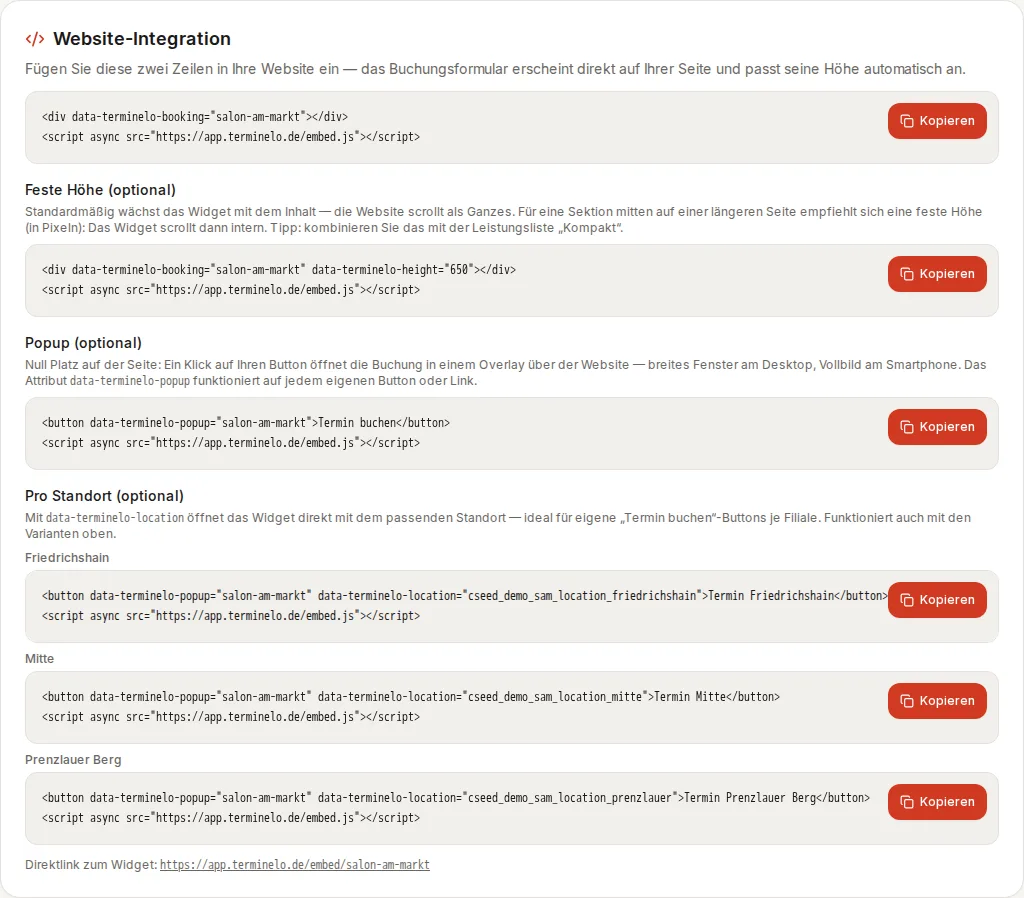
1. Formular direkt auf der Seite (Standard). Das Buchungsformular steht auf deiner Seite und wächst mit dem Inhalt. Gut für eine eigene Unterseite „Termin buchen“.
<div data-terminelo-booking="dein-studio"></div>
<script async src="https://app.terminelo.de/embed.js"></script>
2. Feste Höhe. Das Formular bekommt eine feste Höhe in Pixeln und scrollt innen. Gut, wenn es als Abschnitt mitten auf einer längeren Startseite sitzt. Stell dazu im Design die Leistungsliste auf Kompakt, dann bleiben die Kategorien eingeklappt.
<div data-terminelo-booking="dein-studio" data-terminelo-height="650"></div>
<script async src="https://app.terminelo.de/embed.js"></script>
3. Popup über einen Button. Auf deiner Seite steht nur ein Button. Ein Klick öffnet die Buchung in einem Fenster über deiner Website, am Handy im Vollbild. Das funktioniert auch mit einem Button oder Link, den deine Website schon hat: Er braucht nur das Attribut data-terminelo-popup.
<button data-terminelo-popup="dein-studio">Termin buchen</button>
<script async src="https://app.terminelo.de/embed.js"></script>
Wo füge ich den Code ein?
Fast jeder Website-Baukasten hat dafür ein eigenes Element. Es heißt meist HTML, Code, Einbetten oder Custom Code. Füge dort beide Zeilen zusammen ein, an der Stelle, an der das Formular erscheinen soll.
Hat jemand anderes deine Website gebaut, schick ihr oder ihm einfach den kopierten Code mit dem Satz: „Bitte an dieser Stelle als HTML einfügen.“ Mehr braucht es nicht.
Mehrere Standorte
Hast du mehr als einen Standort, zeigt Terminelo unter Pro Standort zusätzlich einen Button-Code für jede Filiale. Das Formular öffnet sich dann gleich mit dem richtigen Standort. Das klappt mit allen drei Varianten.
Aussehen anpassen
Farben, Ecken und was auf den Leistungskarten zu sehen ist, stellst du auf derselben Seite unter Design ein. Das gilt für das Widget auf deiner Website und für deine Buchungsseite gleichermaßen, siehe Buchungsseite gestalten. Änderungen erscheinen auf deiner Website, sobald du Design speichern drückst. Den Code musst du dafür nicht neu einfügen.
Mehr zu Online-Buchung
- Kund:innen sehen keine freien Termine — woran liegt das?Die häufigsten Gründe, warum die Buchungsseite leer bleibt, und wo du sie in Terminelo behebst.
- Vorlaufzeit, Buchungszeitraum und StornobedingungenWie kurzfristig und wie weit im Voraus online gebucht werden kann, bis wann Kund:innen selbst absagen und welche Stornobedingungen sie akzeptieren.
- Rabattcodes für die Online-BuchungCodes für Aktionen anlegen, die Kund:innen beim Buchen eingeben: Prozent oder fester Betrag, für alle oder ausgewählte Leistungen, mit Zeitraum und Limit.
- Buchungsseite gestaltenLogo, Hauptfarbe, Hell oder Dunkel und was auf den Leistungskarten steht: so sieht deine Buchungsseite aus wie dein Studio.
Noch Fragen?
Schreib uns an hallo@terminelo.de. Hinter Terminelo steht ein kleines Team in Deutschland, du bekommst eine Antwort von einem Menschen.