
Team- und Standort-Ansicht im Kalender
Das ganze Team auf einen Blick, auch auf dem Handy: Ansichten, Filter, mehrere Standorte und Preise auf den Terminkarten.
Aktualisiert am
Wer im Team was sieht, hängt von der Rolle ab: Inhaber:in, Admins und Rezeption sehen den Kalender des ganzen Teams, Mitarbeiter:innen ihren eigenen. Siehe Rollen.
Tag, Woche, Monat
Oben rechts im Kalender wechselst du zwischen Tag, Woche und Monat. In der Tagesansicht hat jede Mitarbeiterin eine eigene Spalte. Im Kopf jeder Spalte steht, wie viele Termine sie hat und wie ausgelastet sie ist. Die rote Linie zeigt die aktuelle Uhrzeit, und der Kalender öffnet sich immer dort.
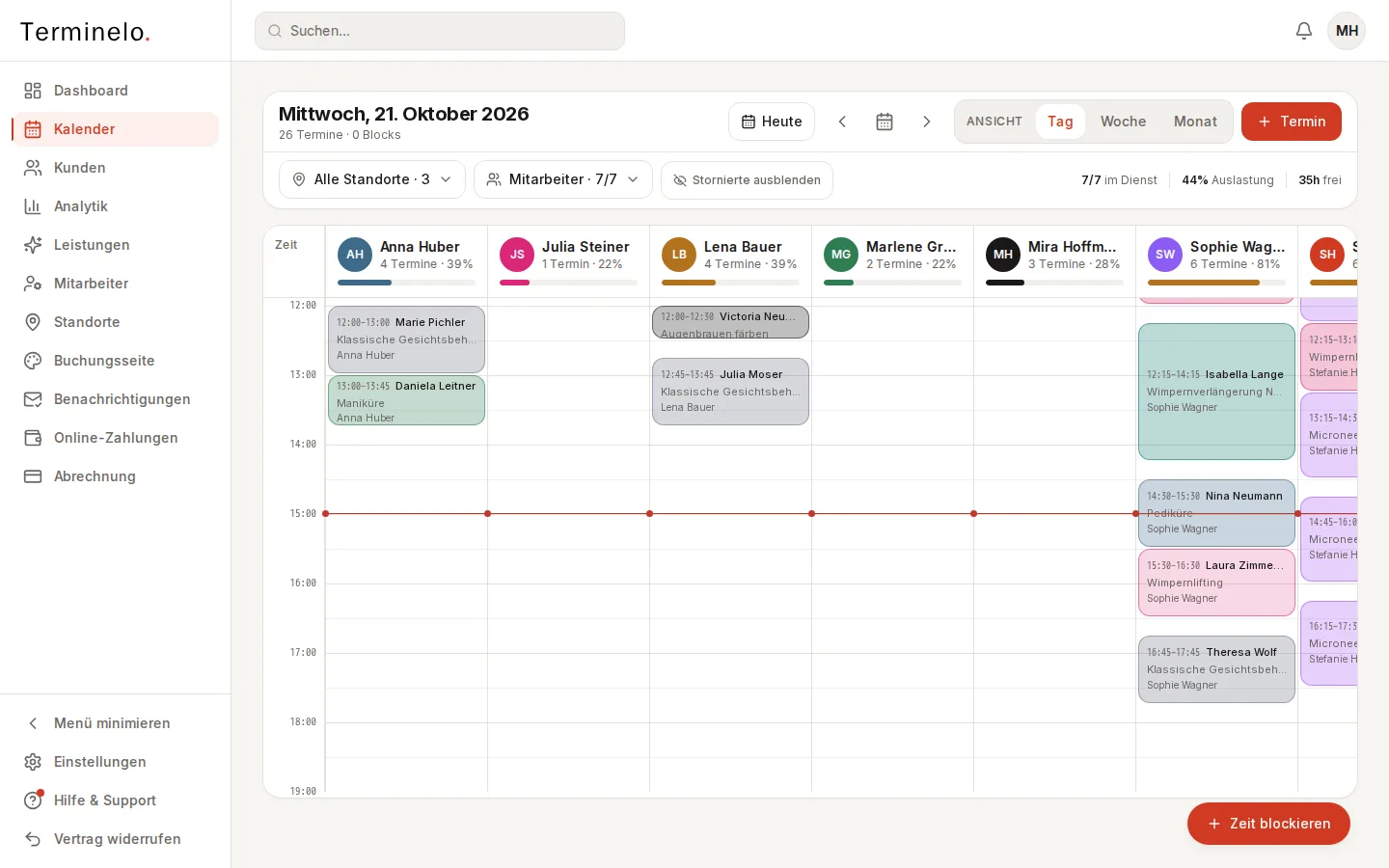
Rechts über dem Kalender siehst du den Tag auf einen Blick: wie viele im Dienst sind, die Auslastung und wie viele Stunden noch frei sind.
Auf dem Handy
Auch auf dem Handy zeigt die Tagesansicht das ganze Team nebeneinander. Mit dem Finger schiebst du seitlich zu weiteren Kolleginnen und tippst einen Termin an, um ihn zu öffnen. Termine verschieben, indem man sie zieht, geht nur mit der Maus. Auf dem Handy verschiebst du über den Termin selbst, siehe Termin verschieben oder absagen.
Filtern
- Standorte: alle gemeinsam oder nur eine Filiale.
- Mitarbeiter: nur bestimmte Personen einblenden, etwa die Nageldesignerinnen.
- Stornierte ausblenden: abgesagte Termine aus dem Blick nehmen.
Mehrere Standorte
Unter Einstellungen → Kalenderansicht wählst du, wie der Kalender mit mehreren Filialen umgeht:
- Alle Standorte: alle Termine gemeinsam, bei Bedarf nach Standort filtern.
- Nach Standort: im Kalender direkt zwischen getrennten Ansichten der Filialen wechseln.
Arbeitet jemand an mehreren Standorten, siehst du in der Ansicht einer Filiale einen grauen Eintrag Anderer Standort, wenn diese Person zur selben Zeit in der anderen Filiale gebucht ist. So trägt niemand versehentlich einen zweiten Termin ein. Der Eintrag ist kein Termin und keine Blockzeit, er zeigt nur, wo die Kollegin gerade ist.
Preise auf den Terminkarten
Ebenfalls unter Kalenderansicht: Mit Preis auf Terminkarten anzeigen steht auf jeder Karte im Tages- und Wochenkalender der bei der Buchung vereinbarte Preis. Standardmäßig ist das aus. Im geöffneten Termin siehst du den Preis immer.
Die Einstellung gilt für alle im Team, die den Kalender sehen.
Mehr zu Kalender & Termine
- Termin im Kalender eintragenEinen Termin für eine telefonische Anfrage oder Laufkundschaft anlegen, mit bestehender oder neuer Kundin.
- Termin verschieben oder absagenTermine per Ziehen oder im Termin selbst verschieben, Mitarbeiter:in wechseln, Kund:innen informieren und absagen.
- Pausen, Urlaub und Abwesenheiten blockierenZeiten sperren, damit dort niemand online bucht: Pause, Schulung, Krankheit oder mehrere Tage Urlaub.
- Rezepturen, Notizen und individuelle TermindauerFarbe und Rezeptur am Termin festhalten, beim nächsten Besuch übernehmen, und einen Termin ausnahmsweise länger oder kürzer machen.
Noch Fragen?
Schreib uns an hallo@terminelo.de. Hinter Terminelo steht ein kleines Team in Deutschland, du bekommst eine Antwort von einem Menschen.