
Tatsächlichen Preis eintragen und Leistungen ergänzen
Nach der Behandlung den echten Preis eintragen, eine andere Leistung wählen oder Produkte und Zusatzleistungen ergänzen, damit Kundenprofil und Auswertung stimmen.
Aktualisiert am
Die Kundin hat „ab 150 €“ gebucht, wegen ihrer langen Haare hast du mehr Farbe gebraucht und am Ende 165 € kassiert? Oder sie hat noch ein Pflegeshampoo mitgenommen? Dann trägst du im Termin unter Preis anpassen ein, was wirklich gemacht und berechnet wurde. Die Buchung bleibt dabei erhalten, und Kalender, Kundenprofil und Auswertung rechnen ab dann mit dem echten Betrag.
In Kürze
- Termin im Kalender antippen.
- Neben dem Terminpreis auf Preis anpassen tippen.
- Echten Preis eintragen, bei Bedarf Leistung tauschen oder Produkte ergänzen.
- Speichern.
Schritt 1: Termin öffnen
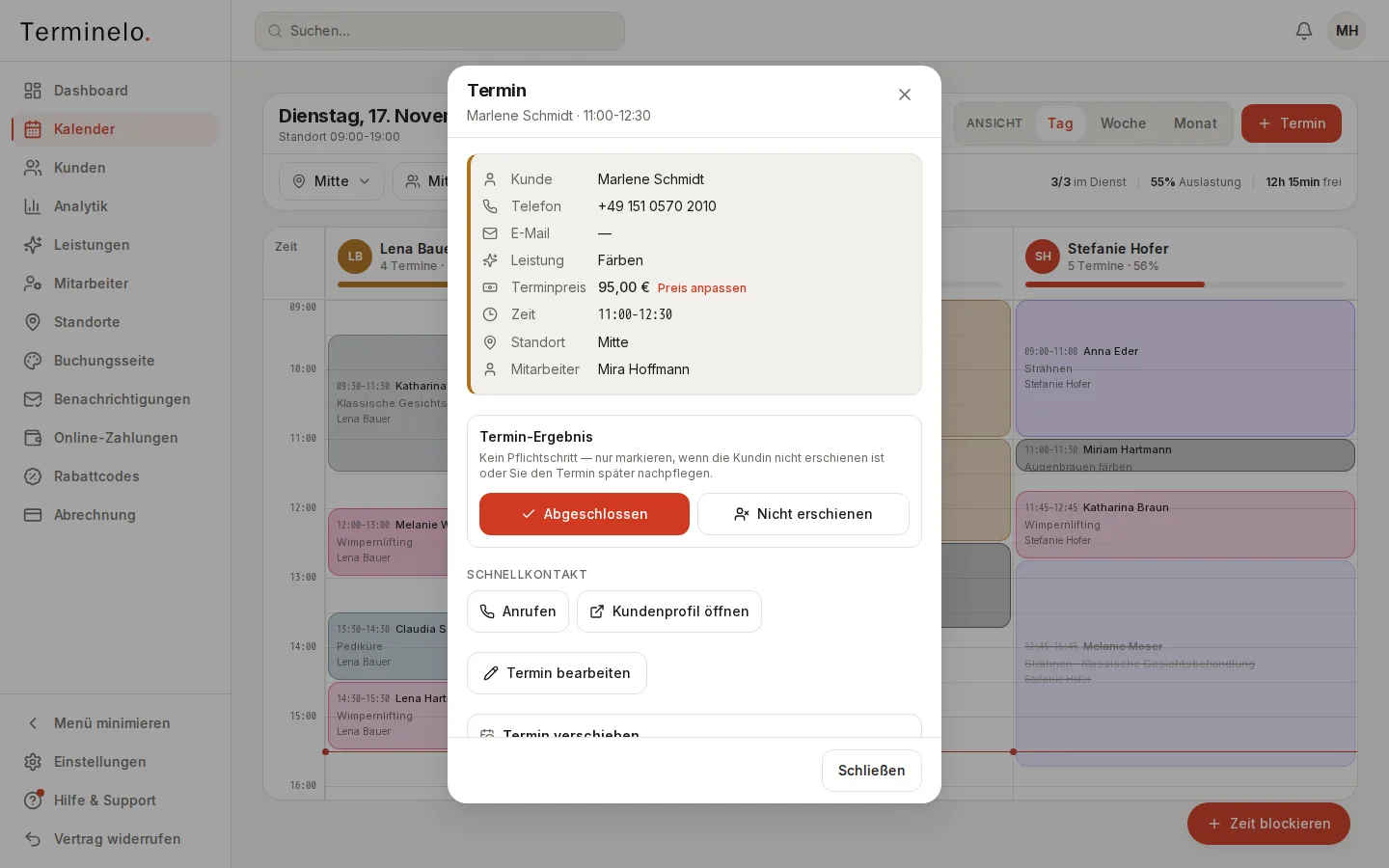
Tippe im Kalender auf den Termin. Neben dem Terminpreis steht der Link Preis anpassen.
Schritt 2: Tatsächlichen Preis eintragen
Unter Gebuchte Leistungen siehst du jede Leistung mit dem Preis, den die Kundin gebucht hat (Gebucht). Rechts daneben, bei Tatsächlich (€), trägst du den echten Preis ein, zum Beispiel 110 oder 110,50.
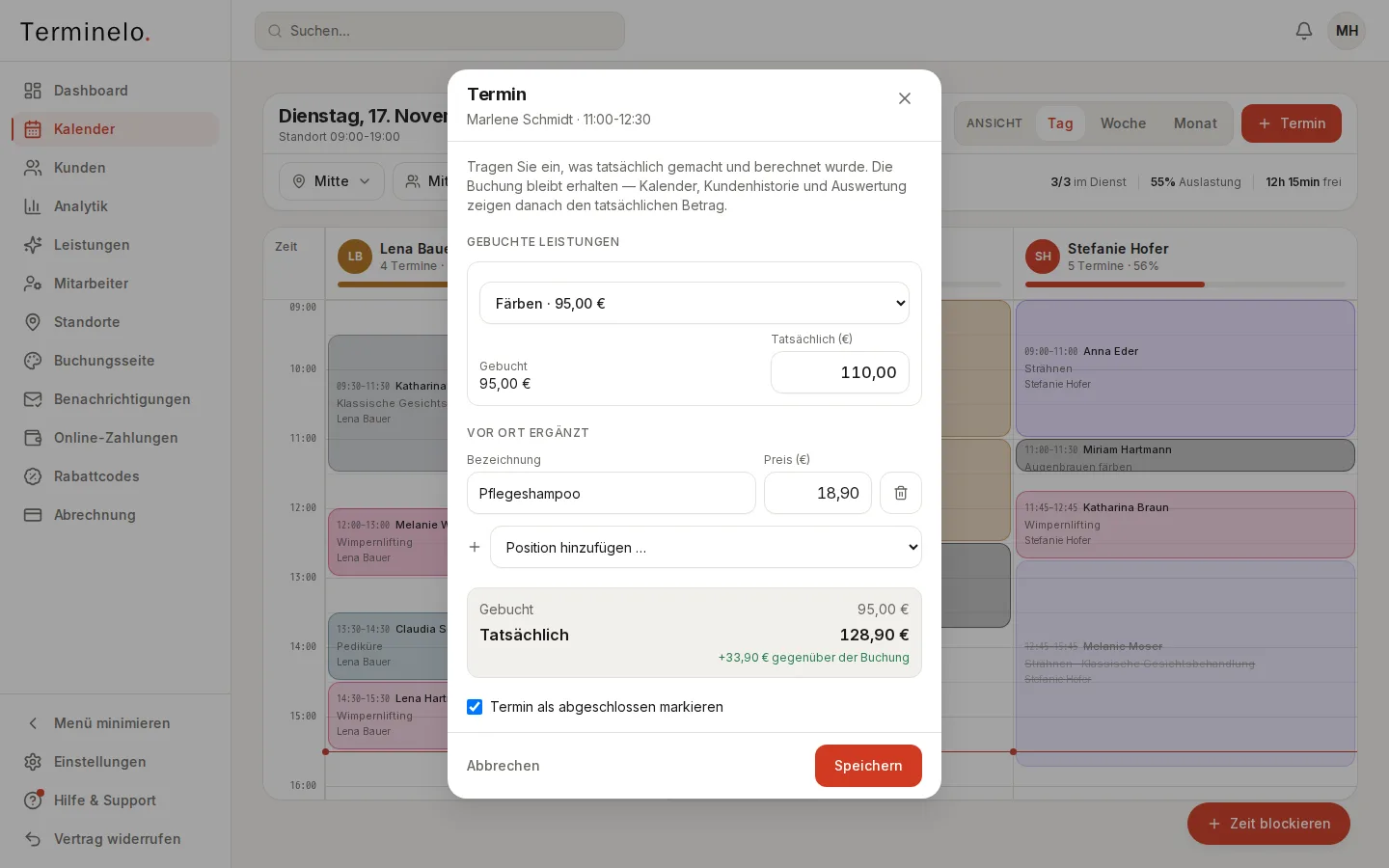
Unten zeigt Terminelo immer beide Summen, Gebucht und Tatsächlich, und den Unterschied, hier „+33,90 € gegenüber der Buchung“. Mit Speichern ist alles übernommen.
Eine andere Leistung gemacht
Gebucht war „Farbe + Schnitt mittel“, gemacht hast du „Farbe + Schnitt lang“? Tippe oben auf die Leistung und wähle die richtige aus der Liste. Terminelo schlägt dann deren Listenpreis vor, den du wie jeden anderen Preis ändern kannst. Unter der Leistung steht weiter Gebucht war: …, damit nachvollziehbar bleibt, was die Kundin ursprünglich gebucht hatte.
Die Termindauer ändert sich dabei nicht. Hat die Behandlung länger gedauert und du willst das im Kalender sehen, stellst du vor dem Abschließen unter Termin bearbeiten eine individuelle Termindauer ein.
Zusätzliche Leistungen und Produkte
Was vor Ort dazukam, trägst du unter Vor Ort ergänzt ein:
- Über Position hinzufügen … wählst du eine Leistung oder Zusatzleistung aus deiner Liste. Der Preis ist schon vorausgefüllt.
- Für ein verkauftes Produkt wie Nagellack oder Pflegeshampoo wählst du Freie Position (z. B. Produkt) und trägst Bezeichnung und Preis (€) selbst ein.
- Mit dem Papierkorb entfernst du eine Position wieder.
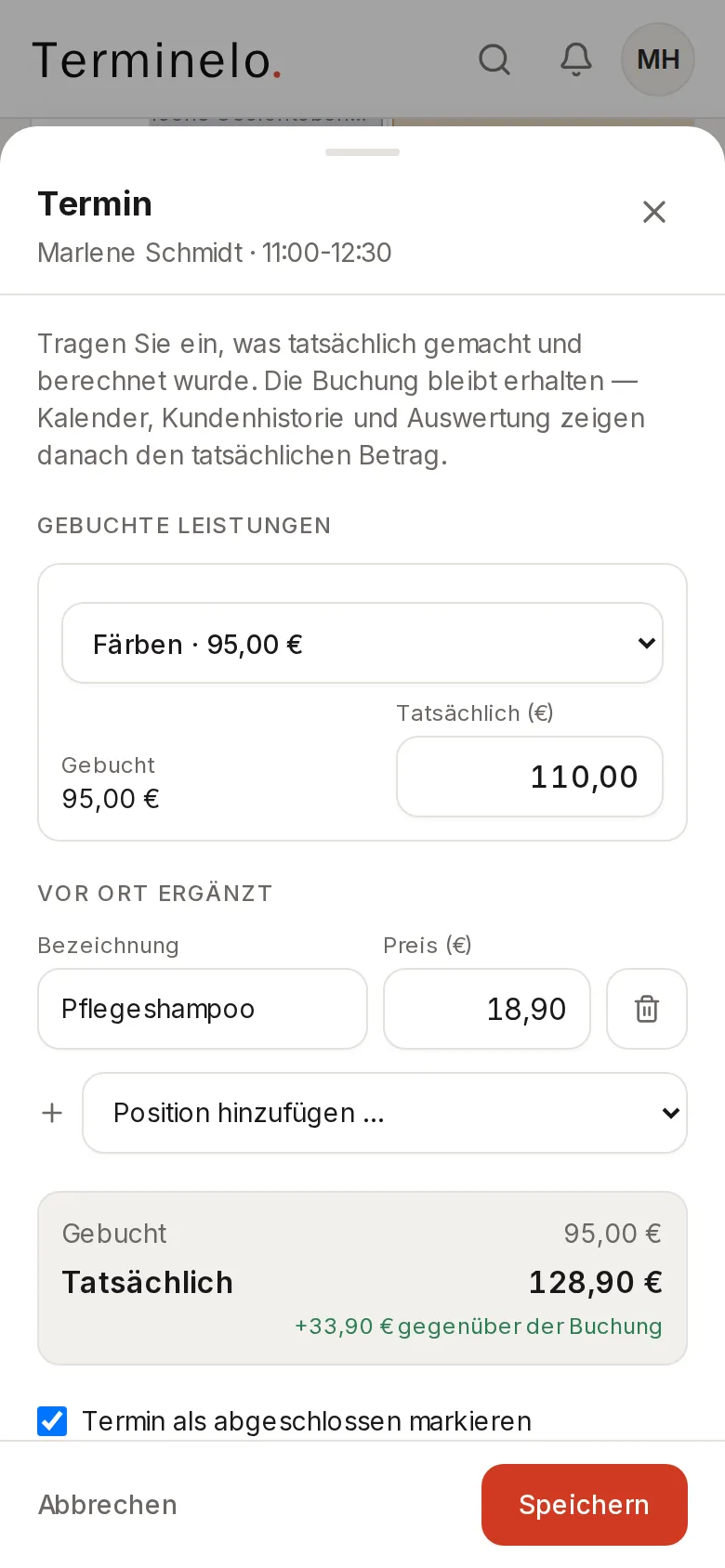
Auf dem Handy sieht das genauso aus, nur untereinander:
Termin gleich abschließen
Ist der Termin vorbei und noch nicht als erledigt markiert, steht unten das Häkchen Termin als abgeschlossen markieren. Es ist schon gesetzt: Mit Speichern trägst du den Preis ein und schließt den Termin in einem Schritt ab.
Den Preis kannst du auch bei einem bereits abgeschlossenen Termin noch anpassen. Bei abgesagten Terminen und bei „Nicht erschienen“ geht das nicht.
Wo der echte Betrag danach steht
- Im Termin: der gebuchte Preis durchgestrichen, daneben der tatsächliche, zum Beispiel
95,00 €128,90 €. Darunter steht, was getauscht oder ergänzt wurde und wer es wann angepasst hat. Auf der Terminkarte im Kalender steht der tatsächliche Betrag, wenn du Preise im Kalender anzeigen lässt. - Im Kundenprofil: Bei den Terminen der Kundin unter Kunden steht der Preis genauso, mit dem gebuchten durchgestrichen davor. Beim nächsten Besuch siehst du also sofort, was sie zuletzt bezahlt hat.
- In der Auswertung: Umsatz, Durchschnitt pro Termin und alle Aufteilungen nach Mitarbeiter:in, Standort oder Tag rechnen mit dem tatsächlichen Betrag. In der Aufteilung nach Leistungen zählt eine vor Ort ergänzte Leistung bei dieser Leistung mit; Zusatzleistungen, Produkte und freie Positionen stehen gesammelt unter „Vor Ort ergänzt (Zusatz / Produkte)“.
Termine, die du nicht anpasst, zählen wie bisher mit dem gebuchten Preis.
Häufige Fragen
Ich habe mich vertippt. Wie mache ich das rückgängig? Öffne Preis anpassen noch einmal, trag wieder den gebuchten Preis ein, wähl bei Bedarf die gebuchte Leistung zurück, lösch ergänzte Positionen mit dem Papierkorb und tippe auf Speichern. Dann gilt der Termin wieder als „wie gebucht“.
Sieht die Kundin den neuen Preis? Nein. Sie bekommt keine E-Mail, und auf der Buchungsseite ändert sich nichts.
Was passiert mit einer Anzahlung oder Online-Zahlung? Nichts. Bezahlte Beträge bleiben, wie sie sind. Den Rest kassierst du wie gewohnt vor Ort.
Wer darf Preise anpassen? Inhaber, Admin und Rezeption bei allen Terminen, Mitarbeiter bei ihren eigenen. Mehr dazu in Rollen und Rechte.
Mehr zu Kalender & Termine
- Termin im Kalender eintragenEinen Termin für eine telefonische Anfrage oder Laufkundschaft anlegen, mit bestehender oder neuer Kundin.
- Termin verschieben oder absagenTermine per Ziehen oder im Termin selbst verschieben, Mitarbeiter:in wechseln, Kund:innen informieren und absagen.
- Pausen, Urlaub und Abwesenheiten blockierenZeiten sperren, damit dort niemand online bucht: Pause, Schulung, Krankheit oder mehrere Tage Urlaub.
- Team- und Standort-Ansicht im KalenderDas ganze Team auf einen Blick, auch auf dem Handy: Ansichten, Filter, mehrere Standorte und Preise auf den Terminkarten.
- Rezepturen, Notizen und individuelle TermindauerFarbe und Rezeptur am Termin festhalten, beim nächsten Besuch übernehmen, und einen Termin ausnahmsweise länger oder kürzer machen.
Noch Fragen?
Schreib uns an hallo@terminelo.de. Hinter Terminelo steht ein kleines Team in Deutschland, du bekommst eine Antwort von einem Menschen.